




يساعد
-
معالج اتصال MetaTrader ومستكشف الأخطاء ومصلحها
-
معالج اتصال محطة التداول (FXCM, dbFX)
-
كيفية استخدام الحاجيات؟
-
كيفية الارتباط بصفحة النظام الخاصة بي؟
-
تمكين الأرقام والتعليقات السحرية (ميتاتريدر 4)
-
التحقق من سجل التتبع الخاص بي (MetaTrader 4)
-
التحقق من امتيازات التداول الخاصة بي (ميتاتريدر 4)
-
معالج اتصال ميتاتريدر 5
كيفية استخدام الحاجيات؟
بمجرد تسجيل الدخول، انتقل إلى صفحة الأدوات (في القائمة السفلية). حدد النظام الخاص بك، وقم فقط بنسخ الكود المناسب (BBCode للمنتديات، أو كود HTML).
يتم تحديث الأدوات تلقائيًا، بمجرد تحديث نشاط التداول في حسابك.
يرجى ملاحظة أنه يجب تعيين الحساب المرتبط إلى عام قبل استخدام هذه الميزة.
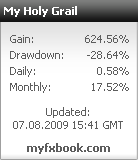
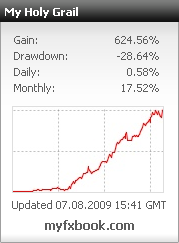
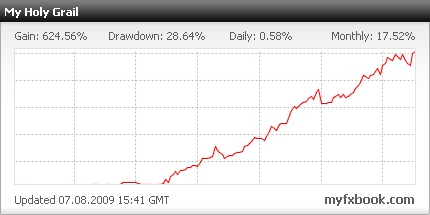
يوجد حاليًا 4 أدوات مختلفة: صغيرة وصغيرة ومتوسطة وكبيرة:

كيفية الارتباط بصفحة النظام الخاصة بي؟
لا يمكن الوصول إلى محفظتك إلا أنت باستخدام بيانات تسجيل الدخول الخاصة بك. المحفظة لا تملك أذونات خصوصية لأنها حسابك الخاص.
عندما يتم تكوين أذونات الخصوصية،
تنطبق هذه الأذونات على صفحة النظام.
يظهر عنوان URL لصفحة نظامك في أسفل محفظتك، عند عرض النظام.
من فضلك لا تقدم رابط محفظتك، لأنه لا يمكن للآخرين الوصول إليها. استخدم دائمًا عنوان URL لصفحة النظام.
التحقق من سجل التتبع الخاص بي (MetaTrader 4)
نظرًا لأنه يمكن التلاعب بالأداء بسهولة باستخدام حسابات MetaTrader، فقد قمنا بإنشاء نظام تحقق تلقائي.
سيقوم نظام التحقق تلقائيًا بفحص أي اختلافات وإزالتها، واستعادة البيانات المفقودة، وإعادة حساب حسابك.
يتم ذلك ببساطة عن طريق تزويدنا بكلمة مرور مستثمر MetaTrader (ملاحظة: هذه كلمة مرور للقراءة فقط لحسابك!) واسم الخادم - وبعد ذلك ستتصل أنظمتنا مباشرةً بالوسيط الخاص بك عدة مرات يوميًا للتحقق من نتائجك.
لا يمكن التحقق من الصفقات التي تم حذفها من قبل الوسيط الخاص بك، لذلك يتم استخدام مقاييس أخرى مثل الربح والرصيد والودائع والمزيد للتحقق من حسابك.
إذا لم تكن متأكدًا من الخادم الذي تتصل به منصتك، فما عليك سوى الانتقال إلى لوحة تسجيل الدخول في MetaTrader الخاص بك:
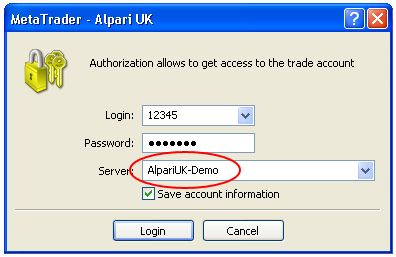
إذا لم يكن الخادم الخاص بك موجودًا في قائمة الخوادم، فيرجى إخبارنا بذلك.
في نموذج إعدادات الحساب في Myfxbook، يمكنك تحديد الخادم وإدخال كلمة مرور المستثمر الخاصة بك:

يرجى الانتظار لمدة تصل إلى ساعتين حتى يتم التحقق من حسابك - إذا لم يتم التحقق منه خلال الإطار الزمني المحدد وقمت بالتحقق مرة أخرى من صحة كلمة مرور المستثمر الخاصة بك، فيرجى الاتصال بنا. في حالة النجاح، ستلاحظ أن نظامك سيغير حالته من لم يتم التحقق منه إلى تم التحقق منه:

لاحظ أيضًا أن نظامك لن يظهر في صفحة الأنظمة حتى يتم التحقق منه!
التحقق من امتيازات التداول الخاصة بي (ميتاتريدر 4)
وبما أنه يمكن للمستخدمين نشر حساب ليس ملكهم باستخدام كلمة مرور المستثمر، يتم استخدام نظام تحقق آخر.
في نموذج إعدادات حسابك، يمكنك أن تجد في قسم التحقق ״كلمة مرور التفويض״:
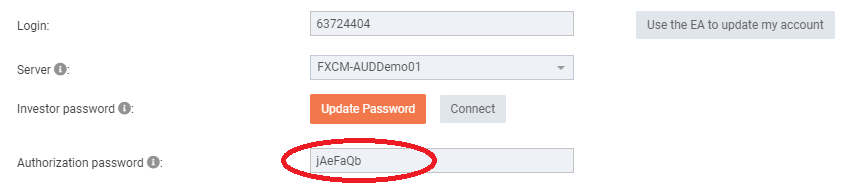
يرجى تغيير كلمة مرور المستثمر الخاصة بك إلى كلمة مرور التفويض، حتى نتمكن من التحقق من حصولك على امتيازات التداول للحساب المعني.
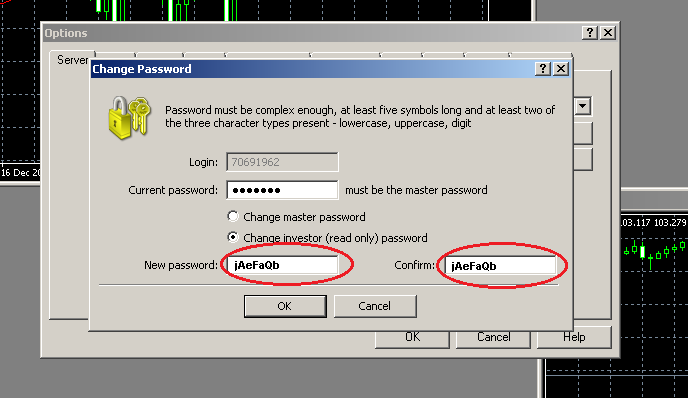
بعد تغيير كلمة مرور المستثمر لحساب MetaTrader 4 الخاص بك، يرجى تحديث حقل كلمة مرور المستثمر لإكمال عملية التحقق.
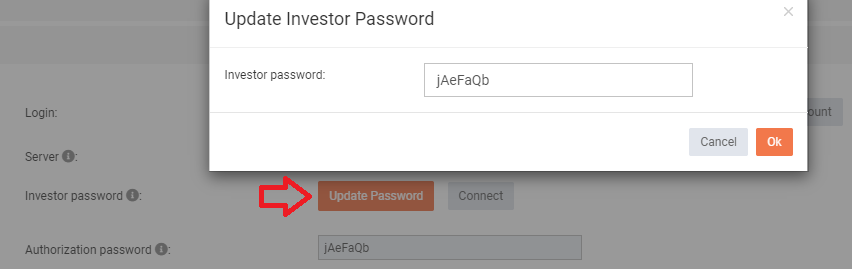
في حالة النجاح، ستلاحظ أن نظامك سيغير حالته من لم يتم التحقق منه إلى تم التحقق منه:


تضمن عملية التحقق هذه أنك تتداول الحساب بشكل نشط ولا تستخدم كلمة مرور المستثمر الخاصة بشخص ما. ومع ذلك، يعتمد هذا التحقق على حقيقة أن كلمة المرور الخاصة بحسابك لم تتم سرقتها! في مثل هذه الحالة، يرجى الاتصال بنا.
التحقق من امتيازات التداول الخاصة بي (ميتاتريدر 4) - Option 2
في نموذج إعدادات حسابك، يمكنك أن تجد في قسم التحقق ״كلمة مرور التفويض״:

افتح أمرًا معلقًا في حسابك باستخدام المفتاح كتعليق على الطلب.
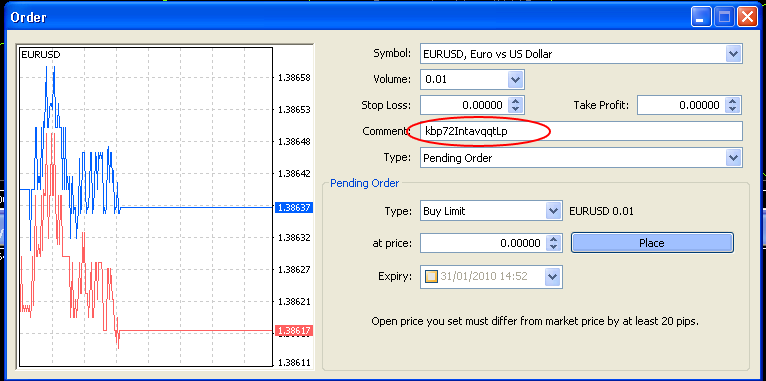
بعد تقديم الطلب، تأكد من ظهوره في قائمة الأوامر المفتوحة لديك:

سوف تقوم أنظمتنا بالبحث عن المفتاح الموجود في أوامرك المفتوحة - وبمجرد العثور عليه، سيتم التحقق من حسابك للحصول على امتيازات التداول.
إشعارات
سيتم إرسال الإخطارات إليك بواسطتنا أو تلقائيًا بواسطة نظامنا. يمكن أن تكون الإشعارات متعلقة بحالة حسابك، أو تحديثات Myfxbook، أو المواضيع المشتركة أو أي معلومات مهمة أخرى نعتقد أنه يجب عليك معرفتها، لذا يرجى التحقق منها بانتظام. سيتم إخفاء نافذة الإشعارات بمجرد حذف جميع الإشعارات، وسوف تظهر مرة أخرى عند تلقي إشعار جديد.

أداة الأسواق
من أجل البقاء على اطلاع دائم بالأسواق، قمنا بإنشاء أداة للأسواق، تظهر لك في الوقت الفعلي حالة أهم الأسواق في العالم.
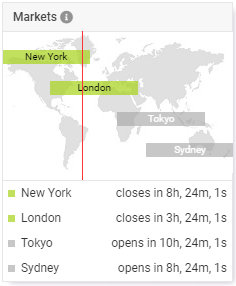
خطط لجلسات التداول الخاصة بك وفقًا لذلك.
أهم الأخبار
يتم توفير أهم أخبار السوق لك لإلقاء نظرة سريعة على عناوين الأخبار العاجلة.
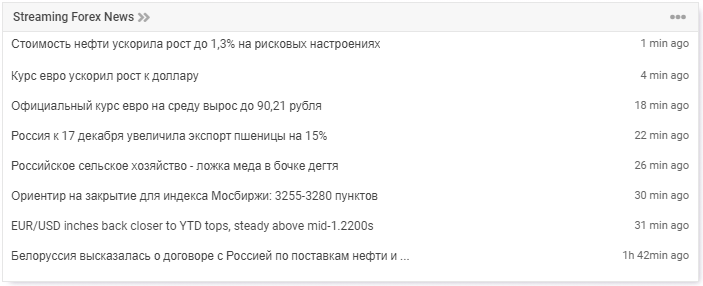
سيؤدي النقر على العنوان إلى فتح القصة الكاملة. مزود الأخبار الحالي هو FXstreet.com
التقويم الاقتصادي
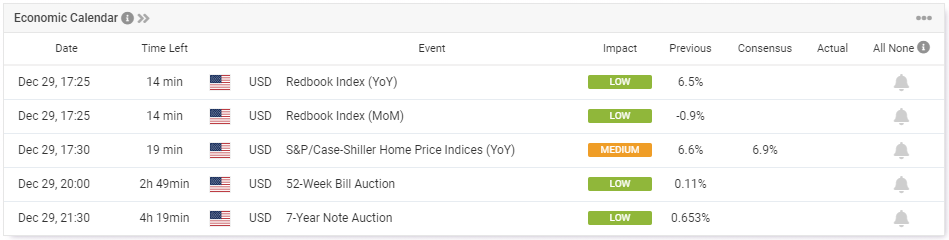
يتم عرض التقويم الاقتصادي للبقاء على اطلاع بالأحداث الاقتصادية المجدولة.
يقوم التقويم بالعد التنازلي في الوقت الفعلي للوقت المتبقي لحدث ما، وسيعلمك قبل دقيقة واحدة من الحدث عن طريق الوميض.
موصى به!
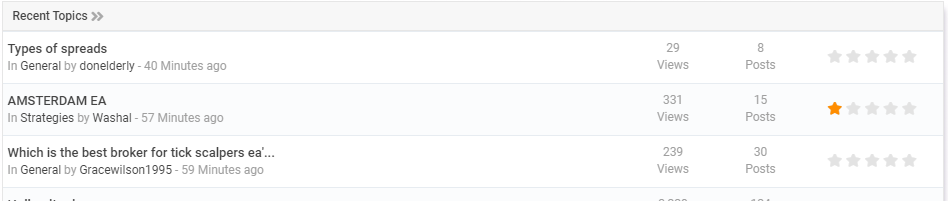
كما يوحي العنوان، فإنه يعرض المواضيع الأخيرة التي ناقشها مجتمعنا. ابق على اطلاع بالموضوعات الساخنة الحالية.
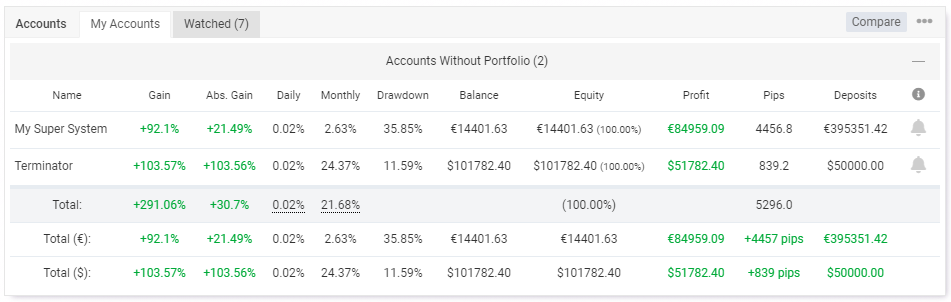
حساباتي والحسابات المراقبة
في علامة التبويب ״حساباتي״، تحقق بسرعة من تقدم النظام الخاص بك، ومعرفة ما إذا كان أي شخص يناقش ذلك.
في علامة التبويب ״تمت المشاهدة״، يمكنك رؤية التقدم والتغيرات في مكاسب الحسابات التي تشاهدها.
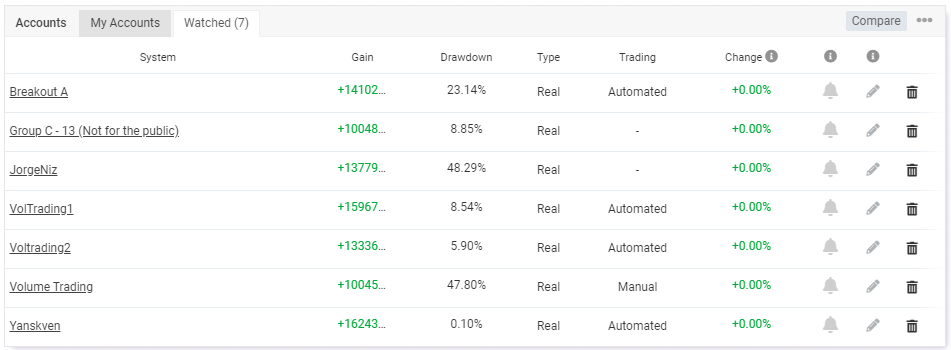
لإضافة نظام إلى قائمة المشاهدة، انتقل إلى صفحة النظام وانقر على رابط "المشاهدة" أعلى المخطط.
كيف يتم حساب الأداء؟
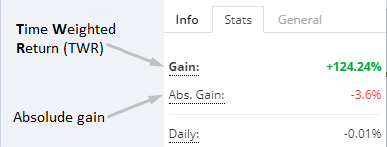
يتم استخدام طريقتين لحساب الأداء: التراكمي والمطلق.
-
العائد المرجح بالوقت (TWR) الذي يقيس أداء الدولار المستثمر في النظام منذ البداية.
TWR مطلوب من قبل معايير أداء الاستثمار العالمية التي نشرها معهد CFA. السمة المميزة لها هي أن التدفقات النقدية الداخلة والتدفقات النقدية الخارجة والمبالغ المستثمرة على مدى فترات زمنية مختلفة ليس لها أي تأثير على العائد.
يتم ربط عائد كل صفقة (الربح مقسومًا على الرصيد عند افتتاح الصفقة) بعوائد أخرى من أجل الحصول على عائد مركب.
تقيس هذه الطريقة مدى نجاح نظام التداول بغض النظر عن أي قيم بالدولار.
-
باستخدام الطريقة المطلقة، تقوم هذه الطريقة بقياس ربح الدولار، دون الأخذ في الاعتبار الخط الزمني للإيداعات أو السحب.
العائد=(الربح/الودائع)*100
وباستخدام نفس المثال أعلاه، نحصل على (60/90)*100=66.66%.
تقيس هذه الطريقة نجاح نظام التداول بناءً على مقدار الربح الذي يتم تحقيقه بالقيمة *الدولار.
*بالنسبة للمثال أعلاه، الدولار هو عملة الحساب.
يتم احتساب السحب على أساس الربح/الخسارة المغلق للحساب.
مخطط النمو/التوازن
هناك نوعان من الرسوم البيانية لمراقبة التقدم المحرز في نظام التداول - مخطط النمو ومخطط التوازن.
يصور مخطط النمو نمو الحساب بناءً على المكاسب التراكمية، متجاهلاً أي إيداعات أو سحوبات.
يوضح مخطط الرصيد كل تغيير في قيمة رصيد الحساب.
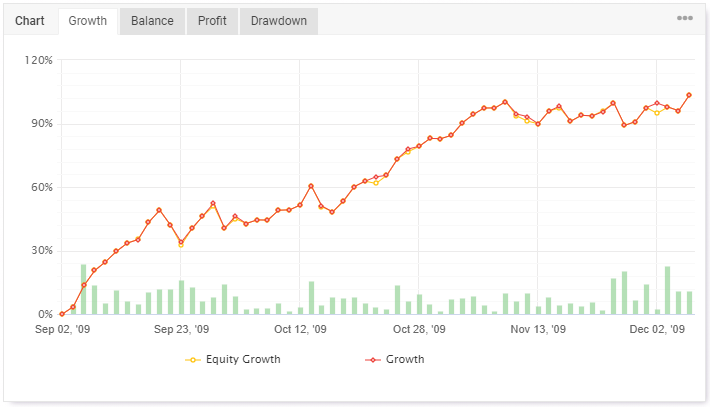
انقر على زر ״المزيد״ لرؤية المقاييس المحتملة. قد يتم تعطيل تغيير الحجم إذا اختار منشئ النظام الاحتفاظ به خاصًا.
الإحصائيات المتقدمة
المتوقع -يخبرك التوقع بما يمكنك توقع تحقيقه (الفوز أو الخسارة) في كل عملية تداول.
الانحراف المعياري -الانحراف المعياري هو مقياس إحصائي للتقلب. إنه يوضح مقدار التباين أو التشتت الموجود من المتوسط (التوقع). (المتوقع).
مقياس Z - يُستخدم Z-Score لحساب قدرة نظام التداول على توليد سلاسل من الأرباح والخسائر. يُمكّننا ذلك من معرفة ما إذا كانت هذه السلاسل تتبع نمطًا عشوائيًا أم لا. ما نبحث عنه هو قيمة Z أكبر من 1.96 أو أقل من -1.96 (ما يعادل احتمال 95% أو أكثر، كما هو موضح في الجدول أدناه).
| |مقياس Z| (القيمة المطلقة) | مستوى اليقين |
|---|---|
| 3.00 | 99.73% |
| 2.58 | 99.00% |
| 2.33 | 98.00% |
| 2.17 | 97.00% |
| 2.05 | 96.00% |
| 2.00 | 95.45% |
| 1.96 | 95.00% |
| 1.64 | 90.00% |
بينما تخبرنا z-score ما إذا كانت سلسلة الخسائر/الانتصارات عشوائية أم لا، فإن العلامة تخبرنا ببساطة ما إذا كان الاعتماد إيجابيًا أم سلبيًا، مما يعني:
Z-Score سلبي - الاعتماد إيجابي.
Z-Score إيجابي - الاعتماد سلبي.
الاعتماد الإيجابي - يتبع الربح ربحًا والخسارة خسارة.
الاعتماد السلبي - قد تتبع الخسارة ربحًا والعكس صحيح.
وإلى أي مدى يمكننا التأكد من أن ذلك سيحدث؟ هذه هي النسبة المئوية التي تظهر لك في قيمة z لنظامك. على سبيل المثال، إذا كانت قيمة z = 2.17(97.0%)، فهذا يعني أن هناك مستوى ثقة 97% بأن الخسارة سيتبعها ربح والربح سيتبعه خسارة (اعتماد سلبي). في مثل هذه الحالة، قد ترغب في تفويت التداول بعد الربح والقيام بالتداول بعد الخسارة لتحقيق أقصى قدر من الأرباح وتقليل الخسائر.
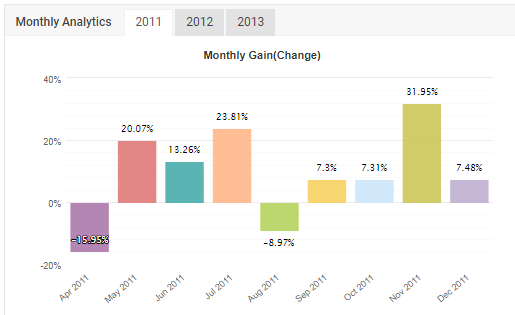
كيف يتم حساب المكاسب الشهرية؟
تعتمد المكاسب الشهرية على حساب العائد التراكمي، ومجموع العائد لكل شهر بدءًا من اليوم الأول من الشهر عند الساعة 00:00 بتوقيت جرينتش وحتى اليوم الأخير من الشهر عند الساعة 23:59 بتوقيت جرينتش.
نسب المخاطر
تعتبر نسب المخاطرة من المؤشرات المهمة التي يجب النظر إليها. يقومون بقياس نسبة المكافأة: المخاطر لكل عملة لكل شهر محدد.
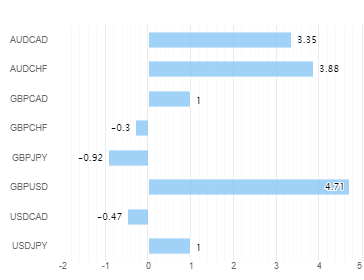
توضح لك هذه النسبة متوسط العائد الذي تحصل عليه من الصفقة الرابحة مقابل الصفقة الخاسرة (متوسط الفائز: متوسط الخاسر). على سبيل المثال، إذا قمت بإجراء 3 صفقات على EUR/USD، وخسارة واحدة، ورابحين، وربحت إجماليًا 214 دولارًا، لكنك خسرت 300 دولار، فإن النسبة هي (214/2):(300)، وهي 1:2.8.
بمعنى آخر، ستربح دولارًا واحدًا مقابل كل 2.8 دولارًا تخسرها.
أوقات القابضة
وهذا مؤشر مهم آخر يجب النظر إليه. ومن خلال دمجها مع نسب المخاطرة، يمكن أن يُظهر لك أسرع العملات التي تحقق الربح.
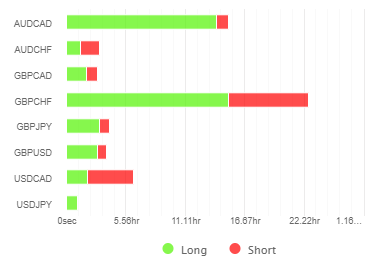
توضح النسبة متوسط فترة الاحتفاظ لكل عملة، مقسمة إلى مراكز طويلة وقصيرة، لكل شهر محدد.
شعبية العملات
شعبية العملات هي بالضبط ما يوحي به العنوان - فهو يوضح لك عدد الصفقات التي تم إجراؤها باستخدام العملة لكل شهر محدد.
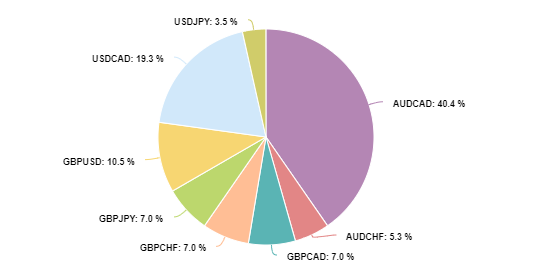
قم بدمجها مع نسب المخاطرة ومتوسط وقت الانتظار لتقرر أي الأزواج يجب أن تتداول بها أكثر وأيها أقل، من أجل تحقيق أقصى قدر من المكاسب وتقليل الخسائر.
تحليل مخصص
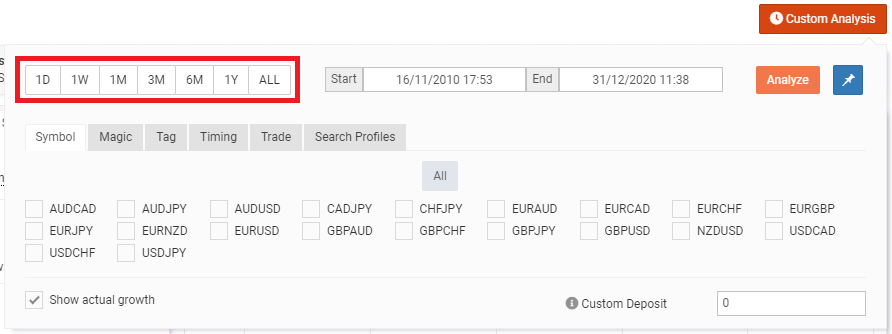
إذا كنت ترغب في اختيار الإطار الزمني الخاص بك لتحليل الحساب، أو تصفية التحليل حسب معلمات أخرى مثل الأرقام السحرية (MetaTrader 4)، فانقر على ״التحليل المخصص״ أعلى الرسم البياني.
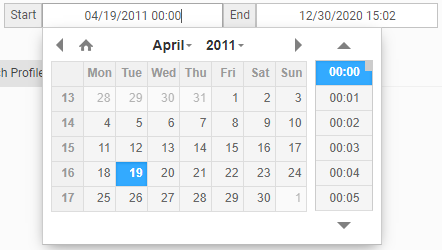
لديك خياران لاختيار الإطار الزمني:
-
استخدم أزرار الوصول السريع، وحدد آخر يوم أو أسبوع أو شهر أو 6 أشهر أو سنة.
-
استخدم تحديد التاريخ المخصص، وحدد على وجه التحديد فترة التحليل:
للتصفية حسب الرقم السحري، حدد الأرقام السحرية (يتوفر هذا الخيار فقط في حالة استخدام Myfxbook EA والتحديث التلقائي).
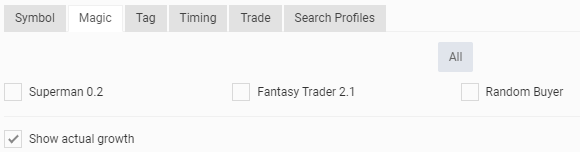
بمجرد تحديد أرقام الـ Magic، ستقوم أنظمتنا بتحليل كل رقم ورسم تقدمه على المخطط:
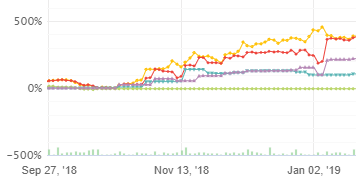
سيتم إجراء التحليل في الوقت الحقيقي.
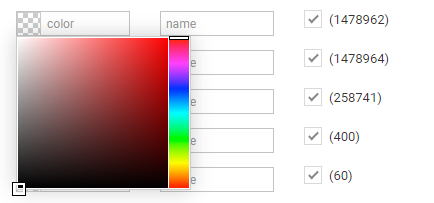
يمكنك تعيين أسماء وألوان الماجيك في إعدادات الحساب المعني:
إذا كنت ترغب في نشر فترة مخصصة لحسابك، فما عليك سوى النقر على أيقونة الدبوس لحفظ تاريخ البدء:
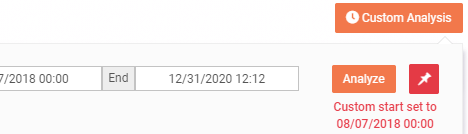
بمجرد تعيينه، سيكون تاريخ البدء الافتراضي لنظامك، وسيقوم بمحاكاة النمو كما لو كنت قد بدأت التداول في التاريخ المحدد (سيتم إعادة حساب جميع الإحصائيات، بما في ذلك الأدوات).
يرجى ملاحظة أنه بسبب مسائل الشفافية، لا يتم إخفاء التواريخ السابقة عن المستخدم في صفحة النظام العامة الخاصة بك. علاوة على ذلك، إذا استخدمت هذه الميزة، فستتضمن صفحة النظام العامة إخلاء مسؤولية في الأعلى لإعلام الآخرين بأنك تستخدم تاريخ بدء مخصص.

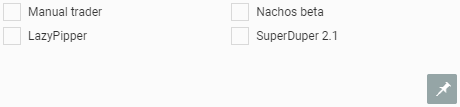
يمكنك أيضًا حفظ قيم الماجيك الافتراضية لإظهارها في مخططاتك بالنقر على أيقونة الدبوس في قائمة الماجيك (لن يتم حفظ النمو التراكمي للماجيك المحدد!).
كيفية إنشاء مناقشة على النظام؟
لإنشاء مناقشة على نظامك الخاص، يجب تعيين نظامك كنظام عام.
من أجل إنشاء مناقشة حول النظام، انتقل إلى صفحة النظام (أو إلى محفظتك في حالة كان النظام الخاص بك)، أعلى مخطط النظام سترى عبارة ״مناقشة״. الرابط كما هو موضح أدناه:

في حالة ما إذا قرر أحد الأعضاء جعل نظامه خاصًا بعد بدء المناقشة حوله بالفعل، فسيتم إخفاء إحصائيات النظام في المناقشة.
كيفية تحرير منشور؟
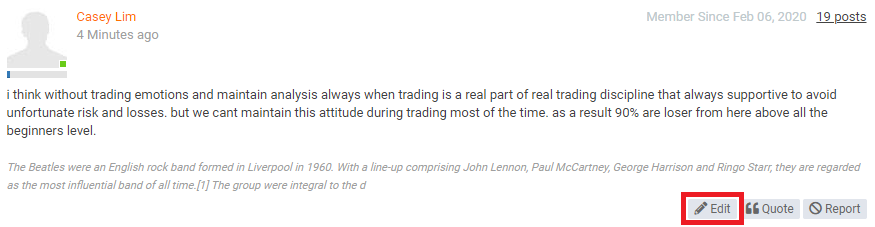
بعد نشر رسالة، يمكنك تعديل مشاركتك خلال 30 دقيقة من وقت النشر.
ما عليك سوى النقر على رابط التعديل والتعديل!
كيفية الإبلاغ عن مشاركة؟
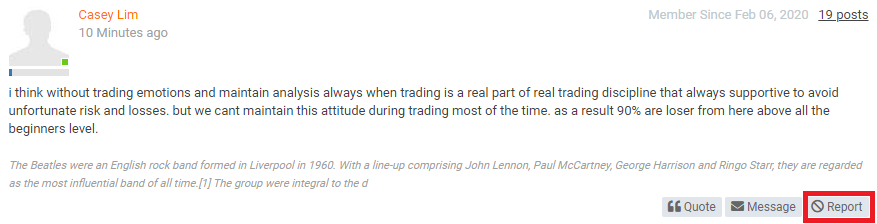
هل وجدت منشورًا مسيئًا؟ هل يبدو كرسالة غير مرغوب فيها؟ أم تعتقد فقط أنه لا ينبغي أن يكون هناك؟ لا مشكلة! أخبرنا بالضغط على رابط الإبلاغ أسفل المنشور.
نظام الضمان
سيساعدك نظام التزكية على تحديد المستخدمين ذوي الخبرة والثقة، ونأمل أن يسرّع ذلك منحنى تعلمك من خلال معرفة من تستمع إليه.
كيف يعمل نظام القسيمة؟ لكي تتمكن من ضمان الآخرين، يجب أن يكون لديك 3 قسائم بنفسك. بمجرد استلامها، ستلاحظ وجود ״قسيمة״؛ الزر الموجود أسفل كل اسم مستخدم. بمجرد النقر سوف ترى:
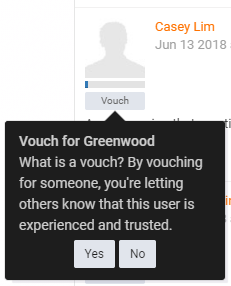
ستلاحظ شريطًا أخضر أسفل كل اسم مستخدم - سيُظهر لك حالة التأييد لكل عضو. الشريط الأخضر الكامل يمثل 20 تأييدًا أو أكثر.
تقييم وسيط
نظرًا لأنك ربما قمت بالتداول مع وسطاء مختلفين، فإننا نود أن تشارك تجربتك مع بقية مجتمعنا. يتكون التقييم من 4 عوامل: النظام الأساسي، والتسعير، وخدمة العملاء، والميزات. يستغرق تقييم الوسيط أقل من دقيقة، ويكون مجهولاً.
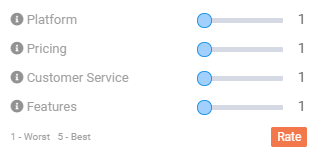
إذا لم يكن التقييم كافيًا وترغب في التوضيح، فلا تتردد في نشر تعليقك التفصيلي!
العثور على نظام
هناك طريقتان محتملتان للعثور على النظام: البحث في النظام من خلال معلماته (مثل الربح، والسحب، والرافعة المالية، وما إلى ذلك) أو البحث في النظام من خلال اسمه.
-
للعثور على نظام حسب معلماته، انقر فوق الزر ״الأنظمة״ في القائمة العلوية، وحدد المعايير الخاصة بك.
-
للعثور على نظام باسمه، اكتب اسمه في مربع البحث الموجود في القائمة. بعد انتهاء البحث، انتقل إلى علامة التبويب "الأنظمة" في صفحة نتائج البحث.
يرجى ملاحظة أنه يتم إدراج الأنظمة العامة والتي تم التحقق منها فقط في صفحة الأنظمة.
الحسابات
في ״حساباتك״ الخاصة بك في منطقة الإعدادات، ستجد جميع أنظمتك المضافة. يمكنك رؤية حالاتهم لمعرفة ما إذا كانوا نشطين أم لا. يمكنك حذف الأنظمة أو إضافة أنظمة جديدة. يمكن أن يكون لكل نظام مجموعة إعدادات الخصوصية الخاصة به.
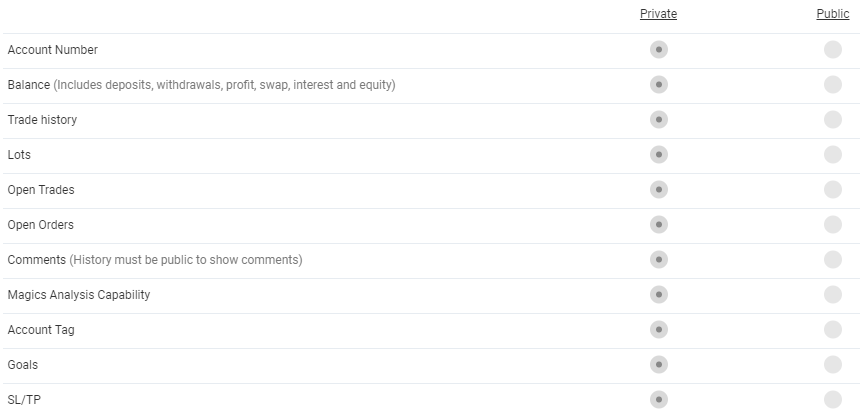
كما يتضح من لقطة الشاشة أعلاه، لديك التحكم الكامل بالمعلومات التي تريد مشاركتها. سيتم إخفاء المعلومات التي اخترت إخفاءها عن الجمهور وتظهر على النحو التالي: .
رسائل
حدد الرسائل التي ترغب في تلقيها في بريدك الإلكتروني.
يمكن أن تكون هذه إما رسائل خاصة، أو موضوعات تم الاشتراك فيها، أو عندما نضيف ميزات جديدة.
الملف الشخصي
على الرغم من أن ذلك ليس إلزاميًا، يمكنك ملء معلومات ملفك الشخصي ليتعرف عليك المجتمع بشكل أفضل.
يمكنك كتابة اسمك الحقيقي، موقعك، تجربة التداول، السيرة الذاتية، أسلوب التداول، الشعار، أو تغيير الصورة الرمزية الخاصة بك.
تسجيل الدخول
تغيير كلمة المرور أو البريد الإلكتروني الخاص بك.
الاشتراكات
هنا يمكنك التحكم ورؤية جميع اشتراكاتك. لقد قدمنا لك تاريخ آخر مشاركة في الموضوع الذي اشتركت فيه حتى تتمكن بسهولة من معرفة ما يستحق الاشتراك فيه وما لا يستحق ذلك.
تويتر
قم بربط حساب MetaTrader 4 الخاص بك بتويتر. سيتم إرسال الصفقات تلقائيًا إلى حساب تويتر الخاص بك دون رفع إصبعك.
لا يلزم أن يكون نظامك عامًا لاستخدام هذه الميزة.
الدعوات
هل ترغب في مشاركة نظامك مع شخص ما دون السماح للعالم كله برؤيته؟ نحن نفهم، وهنا يأتي دور هذه الميزة.
قم بإنشاء مجموعة أذونات خصوصية فريدة تمامًا لنظامك. سنقوم بإنشاء رابط فريد لك، والذي ستتمكن من مشاركته بشكل خاص مع أي شخص.
ليست هناك حاجة لإنشاء رابط دعوة إذا كنت تريد السماح للجميع برؤية نظامك، فما عليك سوى استخدام رابط صفحة نظامك الموضح في محفظتك.
ما هي الرسوم البيانية؟
الرسوم البيانية هي طريقة لمشاركة مخططات الفوركس وتحليلات السوق في الوقت الفعلي مع زملائك المتداولين. سيشاهد متابعوك كل تغيير تقوم به في المخطط (سيتم إخطارهم أيضًا عبر البريد الإلكتروني).
هل يمكنني الحفاظ على خصوصية المخطط الخاص بي؟
بالتأكيد. مخططات الفوركس الخاصة بك خاصة افتراضيًا ولا يمكن للآخرين رؤيتها إلا إذا قمت بنشرها أو بمشاركة عنوان URL الخاص بالمخطط.
لماذا يجب أن أنشر الرسم البياني؟
سيؤدي نشر الرسم البياني الخاص بك إلى جعله عامًا لآلاف المتداولين الذين يمكنهم تحليل الرسم البياني الخاص بك ومناقشته والاشتراك فيه.
كيف يمكنني حفظ مخططات الفوركس الخاصة بي؟
إذا كنت مستخدمًا مسجلاً، فسيتم حفظ مخططات الفوركس الخاصة بك تلقائيًا على خوادمنا. بغض النظر عما إذا كنت قد بدأت الرسم البياني الخاص بك في مكتبك، يمكنك الوصول إليه بسهولة من مكتب منزلك والاختيار من نفس المكان الذي تركته فيه.
هل هناك حد لعدد مخططات الفوركس التي يمكنني إنشاؤها؟
لا، يمكنك إضافة أي عدد تريده من مخططات الفوركس.
كيف يمكنني مشاركة المخطط مع الآخرين؟
ما عليك سوى نسخ عنوان URL ومشاركته مع زملائك المتداولين. إذا لم يتم نشر المخطط الخاص بك، فلن يتمكن أي شخص آخر من رؤية المخطط دون معرفة عنوان URL للمخطط. لمشاركة المخطط مع مجتمع Myfxbook، قم بنشر المخطط.
استكشاف مشكلات الأداء وإصلاحها
تم اختبار المخططات وتحسينها للاستخدام مع Chrome وFirefox وOpera وSafari وInternet Explorer 8 وInternet Explorer 9.
إذا كنت تواجه أية مشكلات في الأداء، فيرجى التأكد من أنك تستخدم أحدث إصدار من الفلاش ومن عدم تشغيل أي مكونات إضافية للمتصفح (لإزالة أي مشكلات متعارضة).
للحصول على أفضل تجربة أداء، يرجى تجنب تشغيل محتوى الفلاش في علامات تبويب المتصفح (أو المتصفحات) الأخرى مثل مقاطع فيديو youtube.
يفتقد حسابي بعض تاريخ التداول (ميتاتريدر)
إذا لاحظت وجود بعض السجلات المفقودة في أحد حسابات التداول الخاصة بك، فقم بتسجيل الدخول إلى حساب التداول الخاص بك باستخدام منصة MetaTrader 4 الخاصة بك، وانتقل إلى ״سجل الحساب״؛ علامة التبويب، انقر بزر الماوس الأيمن على السجل، وحدد ״كل التاريخ״:
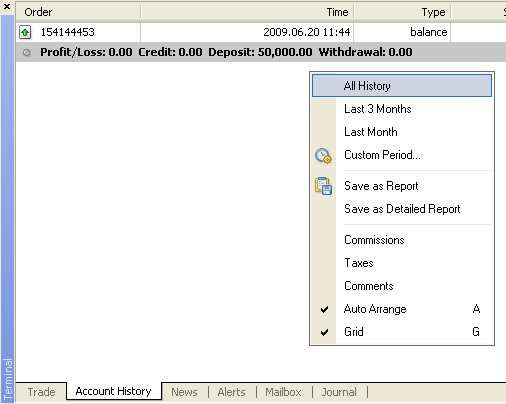
إذا لم تتم إضافة أي بيانات تاريخية إلى سجل MetaTrader 4 الخاص بك، فسيتم حذف سجل حسابك بواسطة الوسيط الخاص بك ولسوء الحظ ليس لدينا طريقة لاستعادة البيانات المفقودة. إذا تمت إضافة بيانات السجل إلى سجل MetaTrader 4 الخاص بك، فستتم إضافتها إلى بيانات حسابك في Myfxbook عند التحديث التالي لحسابك.