




MetaTrader 4 EA savienojuma vednis
1. Lejupielādējiet un instalējiet Myfxbook EA instalētāju EaInstaller.exe
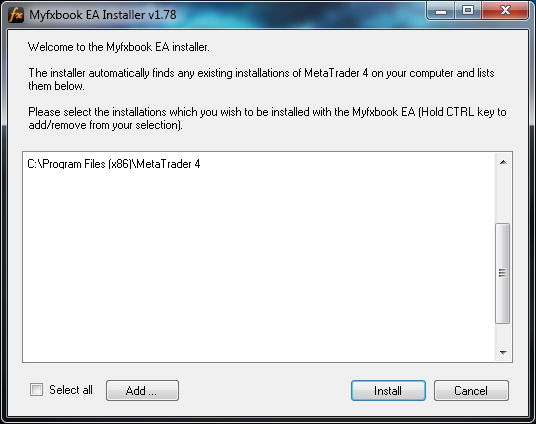
Windows 7 lietotājiem — lūdzu, palaidiet failu administratora režīmā (noklikšķiniet ar peles labo pogu > Palaist kā administratoram).
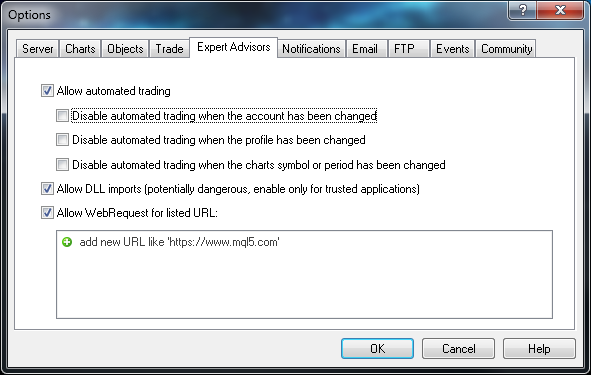
2. Restartējiet MetaTrader 4 un dodieties uz Tools>Options>Expert Advisors. Iestatiet tālāk norādītos iestatījumus un noklikšķiniet uz OK:
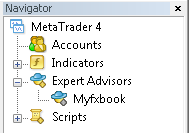
3. Atveriet navigatoru (Skats>Navigator) un cilnē 'Experts Advisors' atrodiet Myfxbook EA:
4. Veiciet dubultklikšķi uz Myfxbook EA vai ievelciet to jebkurā grafikā, lai to aktivizētu (ņemiet vērā, ka MetaTrader 4 vienā grafikā atļauj izmantot tikai vienu EA, un datu publicēšanai ir nepieciešams tikai viens Myfxbook EA):
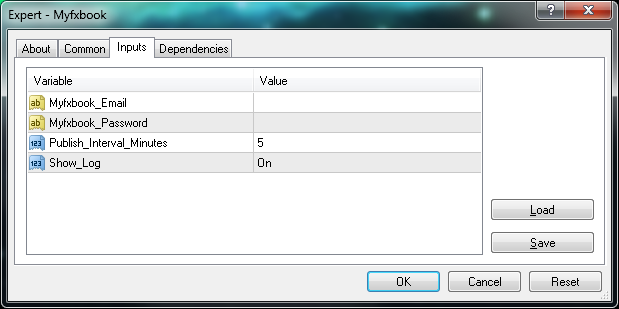
Iestatiet iestatījumus:
| Lauks | Vērtība |
|---|---|
| Myfxbook_Email | Jūsu Myfxbook pieteikšanās e-pasta adrese. |
| Myfxbook_Password | Jūsu Myfxbook parole. |
| Publish_Interval_Minutes | Publicējiet savu kontu ik pēc X minūtēm. *Konts netiks atjaunināts biežāk kā reizi 5 minūtēs. |
5. Pēc iestatījumu saglabāšanas diagrammas augšējā labajā stūrī vajadzētu parādīties smaidiņam, pie kura pievienojāt EA:
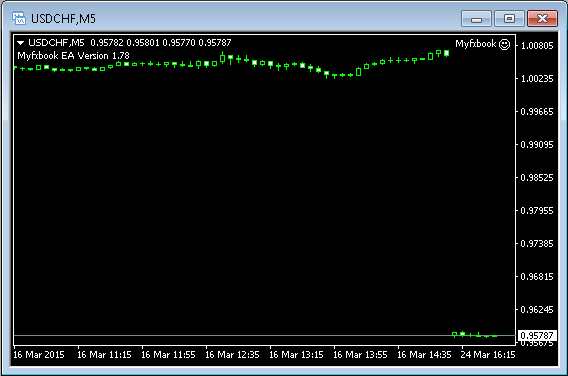
Un cilnē 'Eksperti':

Viss ir paveikts! Jūsu konts tiks apstrādāts un pievienots jūsu Myfxbook portfelim 60 sekunžu laikā!
Ja tirgi ir slēgti (nedēļas nogalē), lūdzu, uzgaidiet, līdz tie tiks atvērti, jo EA līdz tam nedarbosies.
Jūsu konts tiks atjaunināts ik pēc 5 minūtēm, kamēr jūsu tirdzniecības platforma un tirgi būs atvērti.
Manuāla instalēšana (600. versija un jaunākas)
Ja instalēšanas programma nesāk darboties, pārliecinieties, ka esat instalējis .NET Framework 4.0.
Varat arī manuāli lejupielādēt un instalēt nepieciešamos failus šeit: Myfxbook.ex4 un Myfxbook.dll
1. MetaTrader 4 platformā noklikšķiniet uz File > Open Data Folder.
2. Ievietojiet failu Myfxbook.dll savas MT4 instalācijas mapē MQL4/libraries.
3. Ievietojiet Myfxbook.ex4 failu savas MT4 instalācijas mapē MQL4/experts
4. Restartējiet MT4.